PowerStore Metro Volume sur Fibre Channel, partie 3 : réplication FC, Metro Witness en cloud, Metro Volumes et Dell VSI
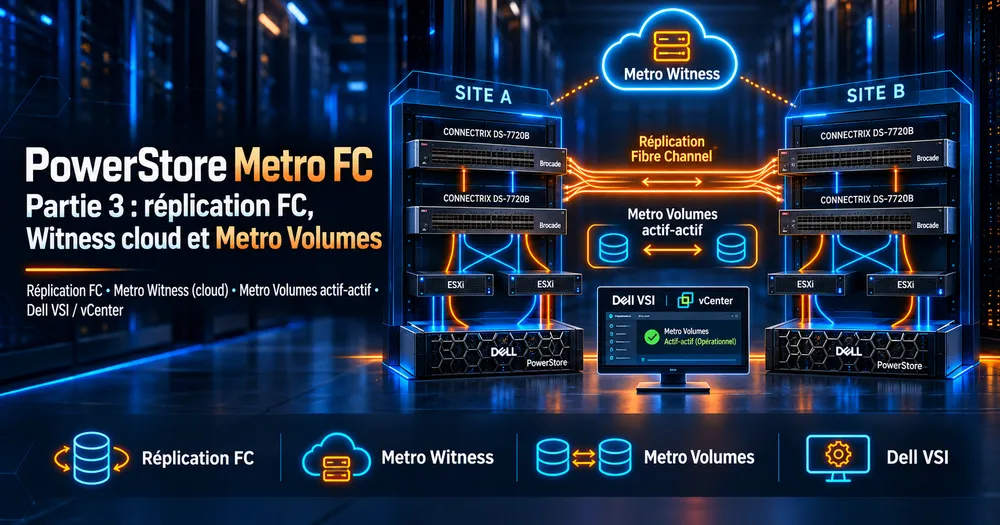
Remote System en Fibre Channel, Metro Witness hébergé dans le cloud (certificat et NAT), datastores Metro créés avec Dell VSI 10.11, contrôle des 16 chemins ESXi et scénarios de panne : la partie 3 du build PowerStore Metro FC.
Série « build » en trois parties :Préparation et designFabrics Connectrix DS-7720B, ISL et zoningRéplication FC, Metro Witness en cloud et Metro Volumes (cet article)
Une partie 4 optionnelle traitera vSphere Metro Storage Cluster (HA/DRS) et la recette.
Synthèse
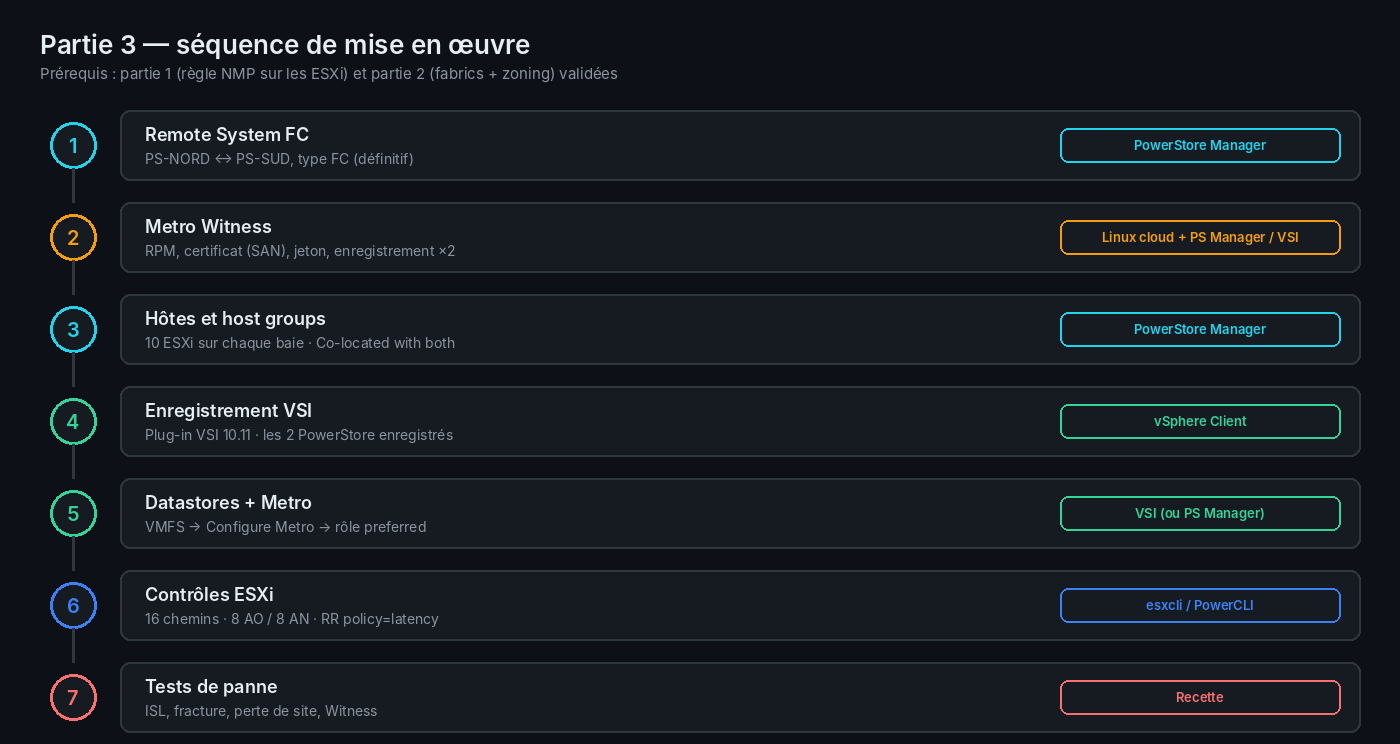
Les fabrics et le zoning sont en place (partie 2), la règle NMP est déjà sur les ESXi (partie 1). Cette dernière partie rend le Metro opérationnel :
- Remote System en Fibre Channel entre les deux baies ;
- Metro Witness sur une VM Linux dans le cloud, avec certificat adapté au NAT ;
- déclaration des 10 ESXi sur les deux baies en Co-located with both systems ;
- Dell VSI 10.11 dans le vSphere Client ;
- datastores VMFS en Metro, avec rôle preferred réparti entre les sites ;
- contrôle des 16 chemins côté ESXi et lecture des scénarios de panne.
Chaque étape peut se faire dans PowerStore Manager. VSI ne remplace pas PowerStore Manager pour l'infrastructure (Remote System, hôtes, Witness), mais il simplifie le cycle de vie des datastores Metro depuis vCenter.
Comme dans les parties précédentes, les noms, adresses IP et WWPN sont fictifs.
1. Prérequis
| Prérequis | Contrôle | Source |
|---|---|---|
| Zoning de réplication actif sur les deux fabrics (8 zones) | cfgactvshow |
Partie 2 |
Ports IOM0 P0/P1 en Replication, Import |
PowerStore Manager > Hardware > Ports > Fibre Channel | H18153 |
| Management PS-NORD ↔ PS-SUD joignable | Ping / HTTPS entre 10.10.10.20 et 10.20.10.20 | H18153 : l'orchestration passe par le management, même en FC |
| NTP identique sur les baies, les ESXi et le Witness | PowerStore Manager > Settings > NTP ; chronyc tracking |
H19163 |
Règle SATP policy=latency sur les 10 ESXi, aucun volume PowerStore présenté |
esxcli storage nmp satp rule list |
Partie 1 |
| PowerStoreOS 5.0.0.2 sur les deux baies | PowerStore Manager > Settings > Software | Partie 1 |
| Compatibilité VSI 10.11 / vSphere 8 / PowerStoreOS 5.0 | Dell Simple Support Matrix | Guide VSI 10.11 |
2. Remote System en Fibre Channel
2.1 Ce qu'il faut savoir avant de cliquer
| Point | Conséquence |
|---|---|
| Une seule connexion Remote System entre deux clusters | Metro, synchrone et asynchrone partagent ce lien |
| Type TCP ou FC choisi à la création, non modifiable | Changer de type = supprimer le Remote System et toutes les sessions |
| Créé d'un côté, visible des deux côtés | Une seule création, depuis PS-NORD |
| Identifiants utilisés une seule fois | Ensuite, authentification par certificats SSL |
2.2 Identifiants temporaires (recommandé)
Sur PS-SUD : Settings > Security > Authentication > Temporary Credentials, puis générer un Temporary ID / Secret. Ils expirent au bout de 10 minutes. Dell les recommande plutôt qu'un compte administrateur pour créer un Remote System (H18153).
2.3 Création
Sur PS-NORD : Protection > Remote Systems > Add.
| Champ | Valeur |
|---|---|
| Management address | ps-sud-01.infra.acme.example (10.20.10.20) |
| Data connection type | Fibre Channel (définitif) |
| Authentification | Temporary ID / Secret généré sur PS-SUD |
| Certificat | Vérifier puis accepter le certificat SSL présenté par PS-SUD |
2.4 Validation
| Contrôle | Où | Attendu |
|---|---|---|
| Remote System | Protection > Remote Systems (sur les deux baies) | Management et data connection OK, type Fibre Channel |
| Capacités | Colonne Capability | Metro présent |
| Conformité des chemins | Monitoring > Alerts | Aucune alerte de chemin de réplication manquant |
| Après toute modification du zoning | More Actions > Verify and Update | Connexion revérifiée et mise à jour |
Si une alerte de chemins manquants apparaît, revenir à la partie 2 : chaque port IOM0 P0/P1 doit être zoné vers un port par nœud de la baie distante. Ne pas créer de Metro Volume tant que l'alerte est active.
3. Metro Witness dans le cloud
3.1 Fonctionnement
| Élément | Comportement (H19163) |
|---|---|
| Rôle | Arbitre en cas de rupture entre les baies. Il ne voit jamais d'I/O hôte |
| Flux | Baie → Witness uniquement, en HTTPS (TCP 443) via le réseau de management. Le Witness n'initie aucune connexion |
| Keep-alive | Chaque appliance interroge régulièrement le Witness (HTTP GET) |
| Session | Renouvelée une fois par jour par la baie preferred ; expire après 7 jours sans renouvellement |
| Décision | En cas de rupture, chaque baie demande la fracture. Le non-preferred envoie sa demande avec un délai : la première demande reçue gagne |
| Portée | Un seul Witness par cluster, appliqué à toutes les sessions Metro (y compris celles qui existaient avant son enregistrement) |
| Sauvegarde | Inutile : le Witness ne contient rien d'irremplaçable. Il se réinstalle et se réenregistre (guide VSI 10.11) |
3.2 VM cloud
| Paramètre | Valeur |
|---|---|
| FQDN | wit-01.cloud.acme.example |
| IP publique / privée | 203.0.113.10 / 172.16.50.10 |
| OS | Linux listé dans la PowerStore Simple Support Matrix (ici RHEL 9, sous réserve de la matrice) |
| Règles entrantes | TCP 443 depuis 198.51.100.10 (sortie DC-NORD) et 198.51.100.20 (sortie DC-SUD) ; TCP 22 depuis le bastion d'administration uniquement |
| Heure | NTP synchronisé, obligatoire |
| Indépendance | Chaque site sort par son propre accès Internet (voir §8) |
3.3 Installation
# Linux supporté (ex. RHEL 9) — VM Witness, en root
# Pare-feu local : HTTPS autorisé (préférable à la désactivation du pare-feu)
firewall-cmd --permanent --add-service=https
firewall-cmd --reload

# Heure
systemctl enable --now chronyd
chronyc tracking

# Paquet Dell (dnf résout les dépendances Java/SQLite)
dnf install ./dell-witness-service-<version>.noarch.rpm
systemctl status dell-witness-service
3.4 Certificat : le point qui bloque en cloud
Le certificat est généré à l'installation avec le nom d'hôte et l'IP principale de la VM. En cloud, cette IP principale est l'IP privée (172.16.50.10). Or les baies joignent le Witness par l'IP publique ou le FQDN : l'enregistrement échoue si ce nom n'est pas dans le Subject Alternative Name du certificat.
# Contrôle du SAN actuel
echo "" | openssl s_client -connect wit-01.cloud.acme.example:443 2>/dev/null | openssl x509 -noout -subject -ext subjectAltName

# Régénération avec l'IP publique, l'IP privée et le FQDN (script fourni par le RPM)
/opt/dell-witness-service/scripts/replace_certificate.sh -i "203.0.113.10 172.16.50.10" -f "wit-01.cloud.acme.example"

# Nouveau contrôle : les 3 entrées doivent apparaître
echo "" | openssl s_client -connect wit-01.cloud.acme.example:443 2>/dev/null | openssl x509 -noout -subject -ext subjectAltName
3.5 Enregistrement sur les deux baies
# Sur le Witness : jeton valable 10 minutes, utilisable pour PS-NORD et PS-SUD
/opt/dell-witness-service/scripts/generate_token.sh
# Empreinte du certificat, à comparer avec celle affichée par PowerStore Manager
/opt/dell-witness-service/scripts/thumbprint.sh
Sur PS-NORD puis sur PS-SUD, dans le délai de 10 minutes :
- dans PowerStore Manager : Protection > Metro Witness > Add ; indiquer le nom, le FQDN (présent dans le SAN) et le jeton, puis valider l'empreinte ;
- ou dans VSI : Menu > Dell VSI > Storage Systems > baie > onglet Metro Witness > +. Il faut être propriétaire de la baie dans VSI.
| État Witness (cluster) | Signification |
|---|---|
| OK | Tous les nœuds joignent le Witness |
| Partially Connected | Une partie des nœuds seulement, ou Witness non enregistré sur le pair |
| Disconnected | Aucun nœud ne joint le Witness |
Mise à jour du Witness : rpm -e dell-witness-service, installation du nouveau paquet, désenregistrement sur chaque baie, nouveau jeton, réenregistrement. Après une mise à jour de l'OS ou de Java : systemctl restart dell-witness-service.
4. Déclaration des hôtes
4.1 Modèle retenu
| Objet | PS-NORD | PS-SUD |
|---|---|---|
| Hôtes | esx-n01 … esx-n05, esx-s01 … esx-s05 |
Identique |
| Initiateurs | 2 WWPN par hôte (HBA0 + HBA1) | Identique |
| Host group | HG-ESX-METRO (10 hôtes) |
HG-ESX-METRO (10 hôtes) |
| Connectivité Metro | Co-located with both systems | Co-located with both systems |
Avec both, tous les hôtes ont la même connectivité sur les deux baies : un seul host group par baie suffit. Le choix et ses conséquences sont détaillés en partie 1, §7.
4.2 PowerStore Manager
Compute > Hosts & Host Groups > Add Host, sur chaque baie :
- Nom de l'hôte, OS ESXi, protocole Fibre Channel ;
- Initiateurs : les deux WWPN détectés de l'hôte. S'ils n'apparaissent pas, revoir le zoning (partie 2, §6.5) ;
- Connectivité hôte : Co-located with both systems ;
- Puis Add Host Group
HG-ESX-METROavec les 10 hôtes.
Les libellés exacts de la connectivité peuvent varier selon la version de PowerStore Manager. Après création, contrôler dans les propriétés de chaque hôte, sur les deux baies, que both est bien appliqué.
4.3 Alternative avec VSI
VSI sait ajouter les hôtes (Dell VSI > Storage Systems > baie > onglet Hosts > +, protocole FC) et modifier leur connectivité (More Actions > Modify Host Connectivity). En mode Metro, VSI déduit le type de connectivité des baies sélectionnées (Select System(s)). Sélectionner les deux baies pour obtenir both, puis vérifier le résultat dans PowerStore Manager.
Je préfère créer les hôtes et les host groups dans PowerStore Manager : le host group et la connectivité restent sous contrôle explicite, et VSI prend la suite pour les datastores.
5. Dell VSI 10.11
5.1 Ce que VSI apporte dans ce design
| Fonction VSI | Intérêt pour le Metro |
|---|---|
| Création de datastore VMFS (volume + mapping + VMFS en un assistant) | Moins d'allers-retours entre PowerStore Manager et vCenter |
| Configure Metro sur un datastore existant | Passage en Metro depuis vCenter |
| Onglet Metro du datastore | État de session, rôle preferred, état du Witness, pause / reprise |
| Modify Preferred Role | Bascule du rôle avant une maintenance, sans quitter vCenter |
| Extension d'un datastore Metro | VSI met la session en pause, étend, puis la reprend automatiquement |
| Métriques de réplication synchrone | Mirror Overhead Write Latency, Mirror Write IOPS, Mirror Bandwidth : le coût réel du Metro |
| Host Best Practices | Contrôle des paramètres ESXi (à manier avec prudence, §5.4) |
5.2 Déploiement
| Étape | Détail |
|---|---|
| OVA | Déployée depuis le vSphere Client (Deploy OVF Template) : IP, masque, passerelle, DNS, NTP |
| Initial Setup | Navigateur vers l'IP de la VM : import des certificats vCenter, mot de passe Redis/base, enregistrement de vCenter (compte administrateur) |
| Mot de passe root | À changer au premier démarrage (avertissement affiché) |
| Comptes vCenter supportés | vsphere.local et Active Directory ; pas localos |
| Placement | Hors des datastores Metro et hors du cluster qu'il supervise si possible : l'outil de pilotage ne doit pas tomber avec ce qu'il pilote |
Flux à ouvrir (guide VSI 10.11, tableau des ports par défaut) :
| Source | Destination | Port |
|---|---|---|
| Plug-in VSI (vSphere Client) | VM VSI (IAPI) | 443 |
| VM VSI | vCenter | 443 |
| VM VSI | DNS | 53 (+ ICMP pour le contrôle de santé DNS) |
| VM VSI | PowerStore (management) | 443, à confirmer : le tableau du guide 10.11 ne liste pas de ligne PowerStore |
5.3 Enregistrement des baies
Menu > Dell VSI > Storage Systems > + :
- enregistrer PS-NORD et PS-SUD. VSI exige que la baie distante soit enregistrée pour configurer un Metro ;
- Storage Access : donner l'accès aux groupes d'administration vCenter concernés ;
- VASA Provider : facultatif (utile seulement pour des vVols, hors périmètre ici) ;
- Hosts : passer cette étape si les hôtes sont déjà créés dans PowerStore Manager (§4.2).
Celui qui enregistre la baie en devient propriétaire dans VSI. Certaines actions lui sont réservées (Witness, Host Best Practices) : utiliser un compte d'équipe plutôt qu'un compte nominatif.
5.4 Host Best Practices : attention au profil NMP
VSI compare les paramètres des ESXi à ses valeurs recommandées et peut les appliquer (Configure > Dell VSI > Host Best Practices, ou au niveau du cluster).
- Le guide VSI 10.11 ne détaille pas la liste des paramètres PowerStore contrôlés. Avant d'appliquer, lire la liste affichée et décocher tout paramètre qui remettrait le Round Robin en
iops=1à la place dupolicy=latencyposé en partie 1. - Appliquer hôte par hôte ou sur des groupes de 10 hôtes maximum : le guide signale que certaines tâches ne se terminent pas au-delà de 10 hôtes.
- Réservé à l'utilisateur qui a enregistré vCenter dans VSI.
- Après application, recontrôler la règle SATP et la configuration RR d'un device de test (§7).
6. Datastores Metro
6.1 Règles de répartition
| Règle | Justification |
|---|---|
| Rôle preferred du côté où tournent les VM du datastore | En fracture, seul le preferred (ou le gagnant du Witness) reste en ligne |
Datastores DS-NORD-xx preferred PS-NORD, DS-SUD-xx preferred PS-SUD |
Charge et risque répartis sur les deux sites |
| VMDK d'une même application sur le même datastore, ou dans un volume group Metro avec cohérence d'écriture | Rôle et état communs, pas de split entre les disques d'une application |
| Mêmes politiques QoS des deux côtés | La QoS n'est pas répliquée |
| Pas de renommage d'un datastore en Metro actif via VSI | Bloqué par VSI tant que la session n'est pas en pause ou terminée |
Le preferred initial est la baie sur laquelle le Metro est configuré. Créer DS-NORD-* depuis PS-NORD et DS-SUD-* depuis PS-SUD, ou utiliser Modify Preferred Role ensuite (possible uniquement en Active-Active, sans impact I/O).
6.2 Avec VSI
- Création du VMFS : clic droit sur le cluster > Dell VSI > Create Datastore > VMFS. Choisir PS-NORD pour un
DS-NORD-xx, protocole FC, les 10 hôtes, puis la capacité et les politiques (performance, QoS, protection). - Passage en Metro : Storage > datastore > Configure > Dell VSI > Configure Storage > carte Protection > Configure Metro. Choisir PS-SUD comme Remote System.
- Mapping distant : par défaut, VSI mappe automatiquement les hôtes sur le volume distant. Activer View host mappings pour vérifier les hôtes proposés avant de valider, ou cocher Do not perform the host mapping operation et mapper ensuite (Host Mappings > Map Hosts > baie Metro).
- Rescan des hôtes (VSI le signale : le datastore n'apparaît sur tous les membres d'un host group qu'après un rescan).
6.3 Avec PowerStore Manager
- Storage > Volumes > Create sur la baie preferred, mapping au host group
HG-ESX-METRO. - Volume > Protect > Configure Metro Volume > Remote System PS-SUD (FC).
- Sur la baie distante, mapper le volume Metro au host group
HG-ESX-METRO. Le mapping est possible pendant la synchronisation initiale ; l'I/O côté distant n'est autorisée qu'en Active-Active. - Rescan ESXi, puis création du VMFS depuis vCenter.
6.4 Synchronisation et états
La synchronisation initiale démarre en asynchrone (snapshots), passe en différentiel, puis bascule en Operating Normally (Active-Active). Un snapshot interne sert ensuite de base commune pour les resynchronisations.
| État de session | Accès hôte |
|---|---|
| Operating Normally (Active-Active) | Les deux baies |
| Synchronizing / Switching to Active-Active | Preferred (ou promoted) uniquement |
| Fractured | Preferred, ou gagnant du Witness, uniquement |
| Paused | Preferred uniquement ; non-preferred hors ligne pour les hôtes |
| État Witness (session) | Signification |
|---|---|
| Engaged | Nominal : le Witness arbitrera |
| Disengaged | Witness non utilisé : normal pendant une fracture, anomalie sinon |
| Disengaged Invalid Configuration | Witness mal configuré côté preferred |
| Disengaged Failed To Initialize | Échec d'initialisation |
Côté VSI, l'onglet Metro du datastore affiche l'état de session et du Witness.
7. Contrôles ESXi
7.1 Par device
# ESXi 8 — esxcli
esxcli storage core adapter rescan --all        # ⚠ charge transitoire : un hôte à la fois en production

esxcli storage nmp device list -d naa.68ccf09800aaaaaaaaaaaaaaaaaaaaaa
#   Storage Array Type: VMW_SATP_ALUA
#   Path Selection Policy: VMW_PSP_RR
#   Path Selection Policy Device Config: {policy=latency,...}

esxcli storage nmp path list -d naa.68ccf09800aaaaaaaaaaaaaaaaaaaaaa | grep -c "Group State: active$"
esxcli storage nmp path list -d naa.68ccf09800aaaaaaaaaaaaaaaaaaaaaa | grep -c "Group State: active unoptimized"
| Contrôle | Attendu (nominal, both) |
|---|---|
| SATP / PSP | VMW_SATP_ALUA / VMW_PSP_RR |
| Configuration RR | policy=latency |
| Chemins | 16 |
active (AO) |
8 : nœud d'affinité des deux baies |
active unoptimized |
8 |
Device en iops=1 |
Device réclamé avant la règle : esxcli storage nmp psp roundrobin deviceconfig set -d <naa> -t latency |
7.2 Sur tout le cluster
Répéter le contrôle sur les 10 ESXi et pour chaque datastore Metro. Tout device qui n'a pas 16 chemins, 8 AO, ou dont la configuration RR ne contient pas latency, signale un écart de zoning, de mapping ou de connectivité.
8. Scénarios de panne
8.1 Lecture dans ce design
| Événement | Chemins vus d'un ESXi DC-NORD | Effet Metro |
|---|---|---|
| Nominal | 16 (8 AO) | Active-Active |
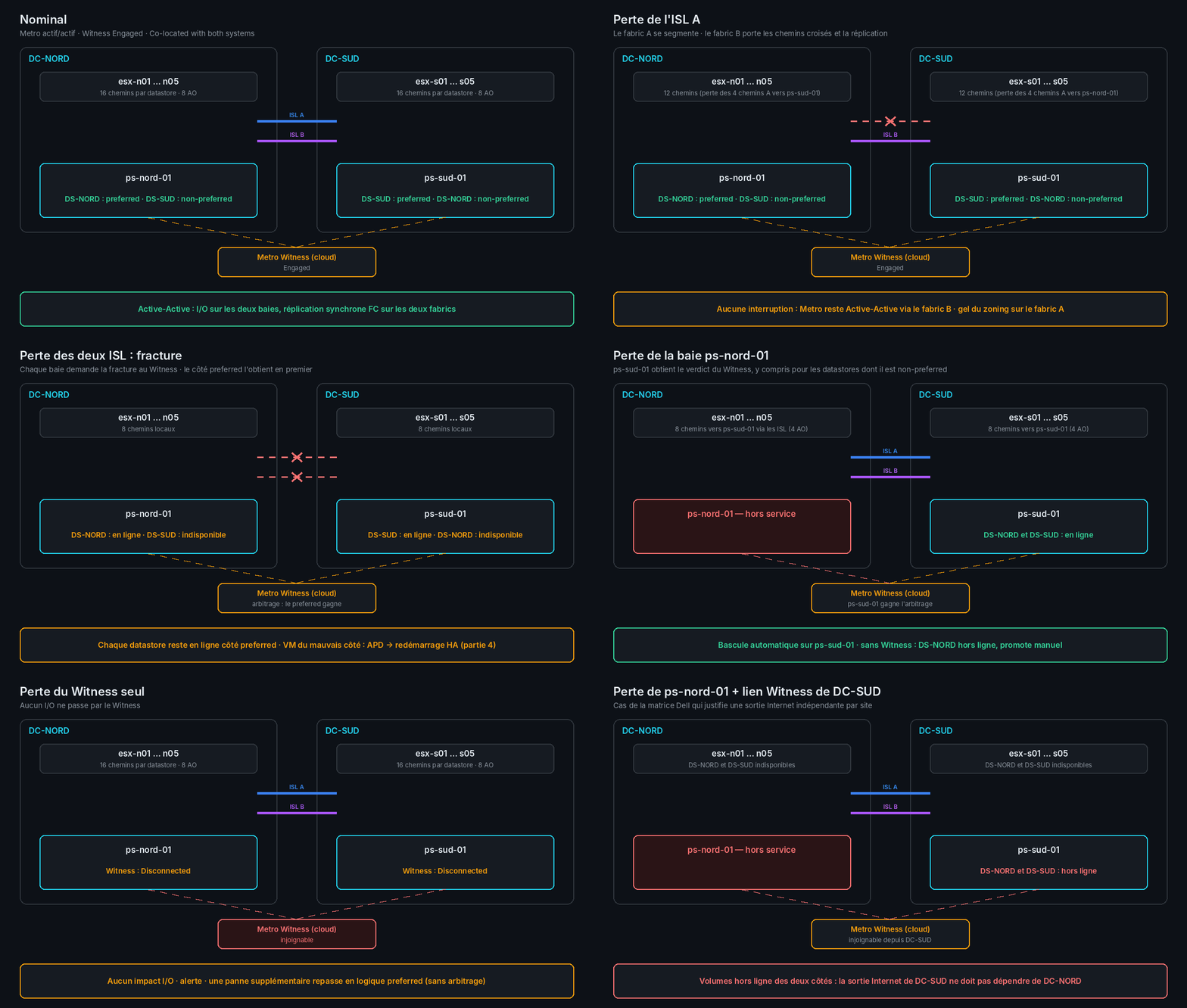
| Perte ISL A | 12 | Active-Active via le fabric B ; gel du zoning sur le fabric A |
| Perte ISL A + B | 8 (locaux) | Fracture : chaque datastore reste en ligne côté preferred (arbitrage Witness) |
| Perte de la baie PS-NORD | 8 vers PS-SUD (via ISL) | PS-SUD gagne l'arbitrage, tous les datastores restent en ligne |
| Perte du Witness seul | 16 | Aucun impact I/O, Witness Disconnected, alerte |
8.2 Matrice Dell avec Witness (H19163)
| Preferred | Non-preferred | Lien réplication | Lien preferred → Witness | Lien non-preferred → Witness | Witness | Résultat |
|---|---|---|---|---|---|---|
| OK | OK | OK | OK | OK | OK | En ligne des deux côtés |
| ✗ | OK | OK | OK | OK | OK | En ligne sur le non-preferred |
| ✗ | OK | OK | OK | ✗ | OK | Hors ligne des deux côtés |
| OK | ✗ | OK | OK | OK | OK | En ligne sur le preferred |
| OK | ✗ | OK | ✗ | OK | OK | Hors ligne des deux côtés |
| OK | ✗ | OK | OK | OK | ✗ | Hors ligne des deux côtés |
| OK | OK | ✗ | OK | OK | OK | En ligne sur le preferred |
| OK | OK | ✗ | OK | ✗ | OK | En ligne sur le preferred |
| OK | OK | ✗ | ✗ | ✗ | OK | Hors ligne des deux côtés |
| OK | OK | ✗ | ✗ | OK | OK | Dépend de l'ordre des pannes |
Conséquence directe pour un Witness en cloud : la perte d'une baie combinée à la perte de l'accès Internet de la baie survivante met tous les volumes hors ligne. Si DC-SUD sort sur Internet par DC-NORD, perdre DC-NORD revient à cumuler les deux pannes. D'où la règle : une sortie Internet indépendante par site, vérifiée par traceroute depuis chaque réseau de management.
8.3 Opérations manuelles
| Opération | Disponible en | Risque |
|---|---|---|
| Pause | Quasi tous états | Non-preferred hors ligne pour les hôtes |
| Resume | Paused | Resynchronisation depuis le preferred (passage par Fractured, puis Active-Active) |
| Modify Preferred Role | Active-Active uniquement | Aucun pour l'I/O |
| Promote | Paused, Fractured | ⚠ Split-brain si l'autre baie sert encore de l'I/O : vérifier qu'elle est réellement arrêtée |
| Demote | Paused, côté preferred | Coupe l'I/O du preferred : préalable à un promote planifié |
8.4 Cas connu en 5.0.0.2
Release notes PowerStoreOS 5.0.0.2 : après un unplanned failover suivi d'un reprotect, certaines sessions Metro bloc peuvent rester en System Paused. Contournement documenté : promote de la ressource Metro du côté qui détient les données de production les plus récentes, puis la session s'auto-répare. À intégrer à la procédure de retour à la normale, avant le premier test de bascule.
9. Exploitation
| Sujet | Règle |
|---|---|
| Supervision | État de session ≠ Active-Active, Witness ≠ Engaged ou ≠ OK, alertes PowerStore, erreurs ISL (MAPS) |
| Coût du Metro | Métriques VSI Mirror Overhead Write Latency et Mirror Write IOPS par datastore |
| Maintenance d'un site | Modify Preferred Role des datastores concernés vers l'autre baie, vMotion des VM, puis intervention |
| NDU PowerStoreOS | Pre-Upgrade Health Check (VSI recommande de le lancer une semaine avant), une baie à la fois ; les sessions Metro actives continuent pendant la NDU |
| Extension de datastore | Via VSI : pause, extension, reprise automatiques. Pas de réduction possible |
| Witness | Mise à jour OS/Java : redémarrage du service ; pas de sauvegarde nécessaire |
| Zoning | Jamais pendant une segmentation d'ISL (partie 2) ; Verify and Update sur le Remote System après modification |
Vérification (fin de build)
| Contrôle | Attendu |
|---|---|
| Remote System | OK des deux côtés, type FC, aucune alerte de chemin |
| Witness | OK sur PS-NORD et PS-SUD ; SAN du certificat avec IP publique et FQDN |
| Hôtes | 10 hôtes, 2 initiateurs chacun, Co-located with both systems sur les deux baies |
| VSI | 2 baies enregistrées Connected ; Witness visible dans l'onglet Metro Witness |
| Sessions Metro | Active-Active, Witness Engaged, rôles conformes à la répartition |
| ESXi | 16 chemins, 8 AO / 8 AN, policy=latency sur tous les devices PowerStore |
| Sorties Internet | Indépendantes par site (traceroute) |
Risques / points d'attention
- Un Remote System créé en TCP par erreur n'est pas modifiable : tout est à refaire.
- Sans IP publique ni FQDN dans le certificat du Witness, les baies ne peuvent pas l'enregistrer.
- Avec une sortie Internet partagée entre sites, la perte d'un site met tous les volumes hors ligne.
- Des Host Best Practices VSI appliquées sans relecture peuvent ramener le Round Robin en
iops=1. - Un mapping automatique VSI non vérifié peut laisser des hôtes sans accès côté distant, avec des chemins incomplets.
- Un promote sur une baie encore active provoque un split-brain et une perte de données à la resynchronisation.
- Si VSI est hébergé sur un datastore Metro, l'outil de pilotage tombe avec la plateforme qu'il pilote.
Sources
- Dell PowerStore: Replication Technologies (H18153) : Remote System FC, identifiants temporaires, Verify and Update
- Dell PowerStore: Metro Volume (H19163) : Witness, états, matrice de pannes, connectivité hôte
- Dell PowerStore: VMware vSphere Best Practices (H18116)
- Dell Virtual Storage Integrator for VMware vSphere Client 10.11, Product Guide (février 2026)
- PowerStoreOS 5.0.0.x Patch Release Notes (Dell KB 000489647)
Fin de la série build. Partie 4 (optionnelle) : vSphere Metro Storage Cluster (HA, APD/PDL, groupes DRS par site) et recette.